
DinoMark
Ein ruhiger Markdown-Leser für Windows. Zum Lesen gemacht, nicht zum Bearbeiten.
Übersicht
Ich baue DinoMark, weil ich viele Notizen, Anleitungen und READMEs als Markdown habe und sie einfach lesen möchte, ohne dafür einen Editor aufzumachen. DinoMark zeigt sie ruhig und aufgeräumt wie eine gute Buchseite, ohne etwas, das im Weg steht. Es ist zum Lesen gemacht, nicht zum Bearbeiten. DinoMark ist noch mitten in der Entwicklung, alles in der Liste läuft aber schon.
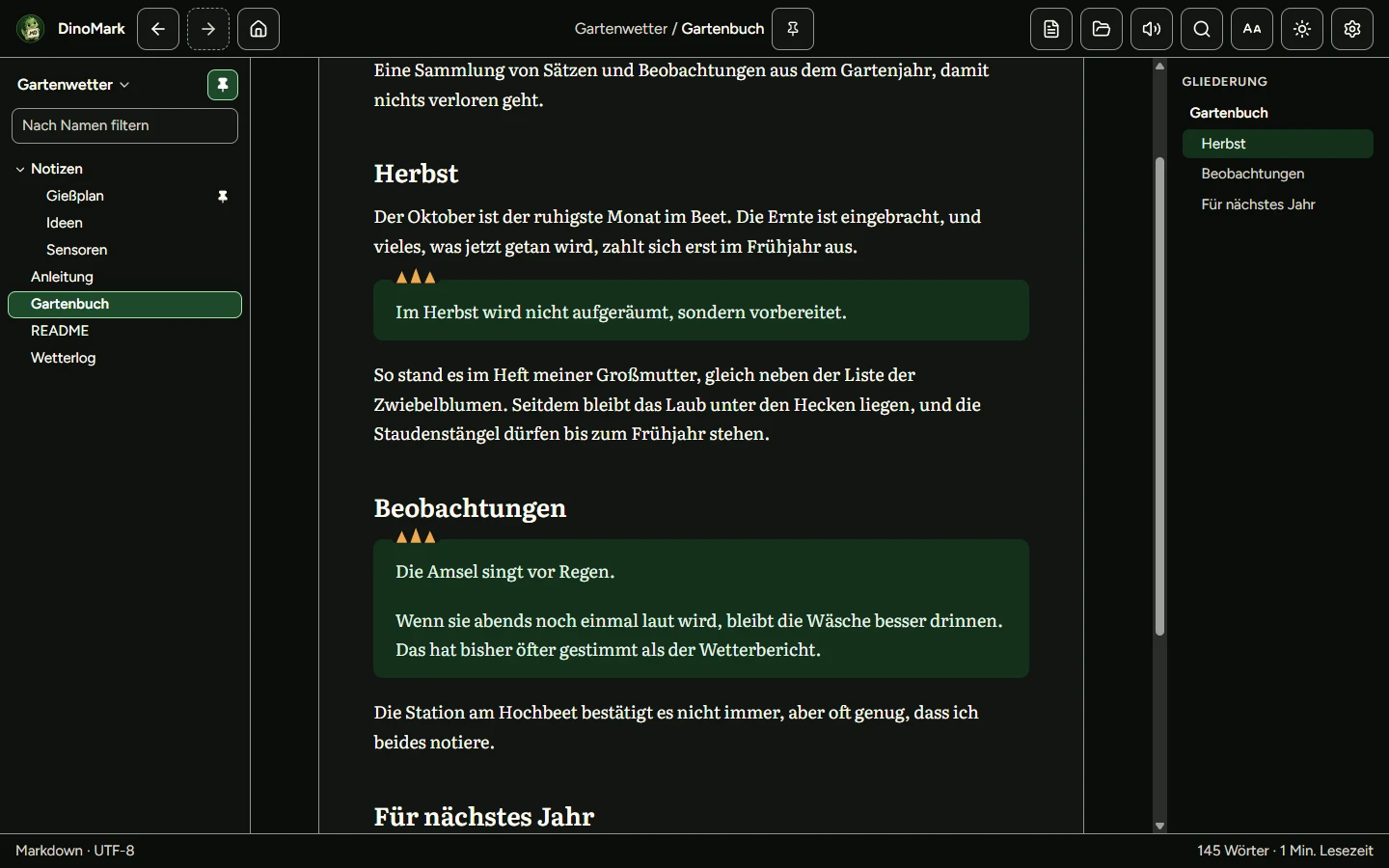
Was DinoMark heute kann:
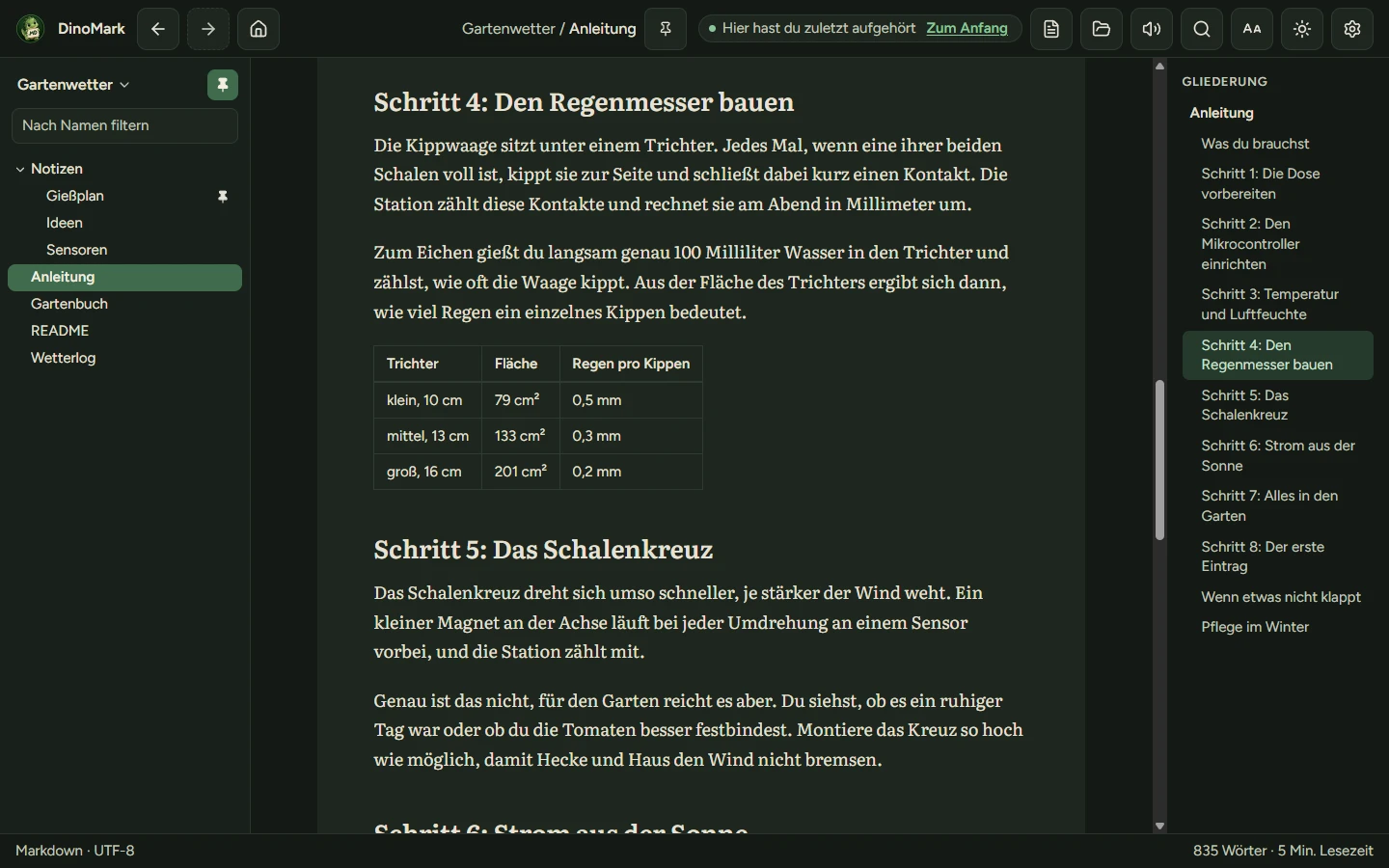
- Öffnen: Eine Datei über den Dialog oder per Drag and Drop, oder gleich einen ganzen Ordner. Die Seitenleiste zeigt ihn als Baum mit Namensfilter, dazu angeheftete Ordner und Dateien und die zuletzt geöffneten.
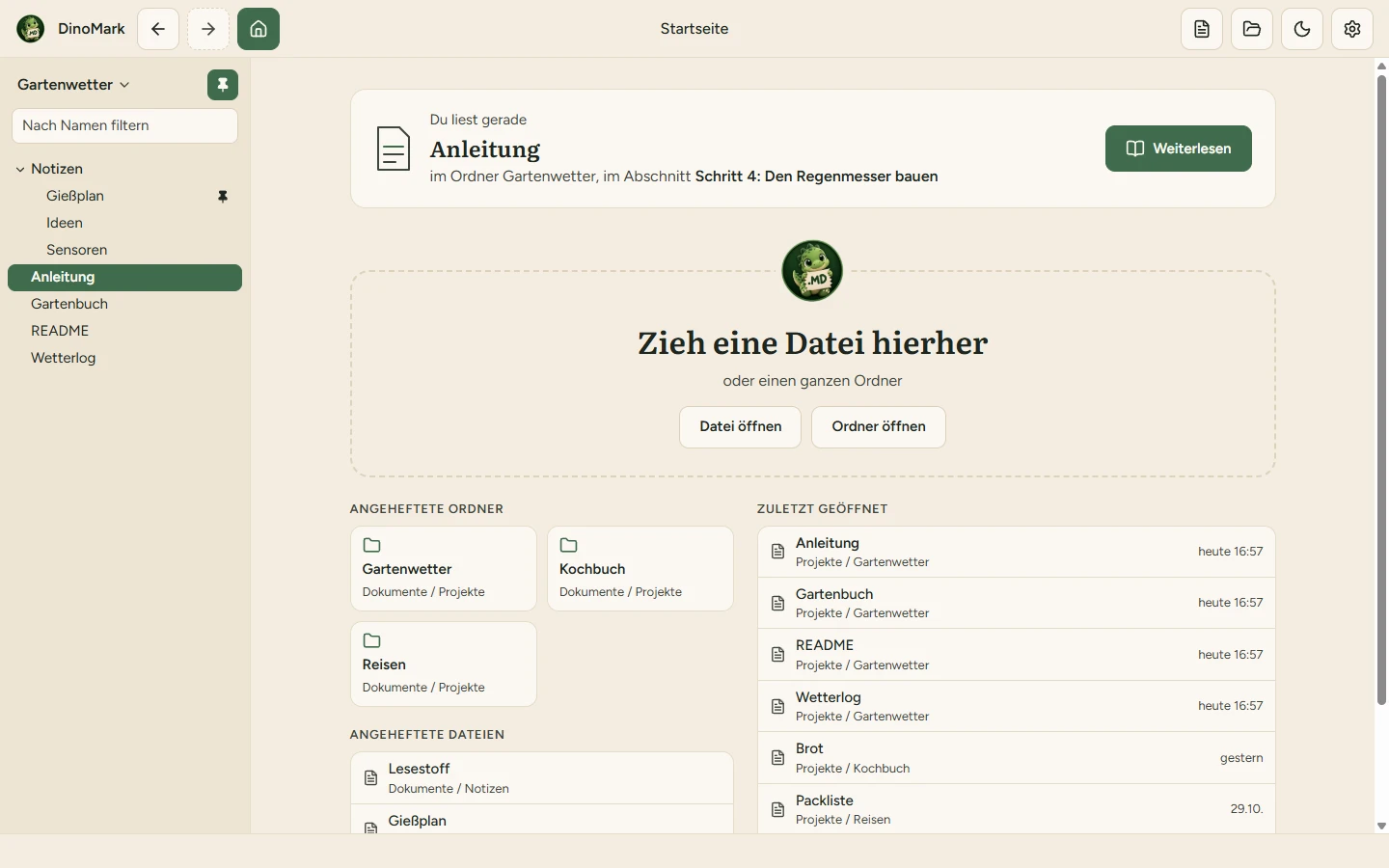
- Startseite: DinoMark startet mit einer Startseite. Dort ziehst du Dateien hinein und findest deine angehefteten Ordner und Dateien und die zuletzt geöffneten mit Uhrzeit. Der Knopf mit dem Haus oder Alt+Pos1 bringt dich jederzeit hin, die offene Datei bleibt dabei offen. Eine Karte zeigt dort, was du gerade liest, samt Ordner und Abschnitt, und mit Weiterlesen bist du sofort wieder an deiner Stelle. Ob DinoMark mit der Startseite, der zuletzt geöffneten Datei oder dem zuletzt geöffneten Ordner startet, wählst du selbst. Größe und Position des Fensters merkt es sich auch, das lässt sich abschalten.
- Darstellung: Überschriften, Listen, Checklisten, Tabellen, Zitate, Fußnoten, lokale Bilder und Code mit Syntaxfarben. Bei Farbschwäche gibt es Codefarben, die gut auseinanderzuhalten sind.
- Links: Ein Link auf eine andere Datei öffnet sie in DinoMark, auch Wiki-Links im Obsidian-Stil und eingebettete Bilder. Zurück und Vorwärts bringen dich an die Stelle, an der du warst. Ein Link ins Internet öffnet deinen Browser erst nach einer Warnung.
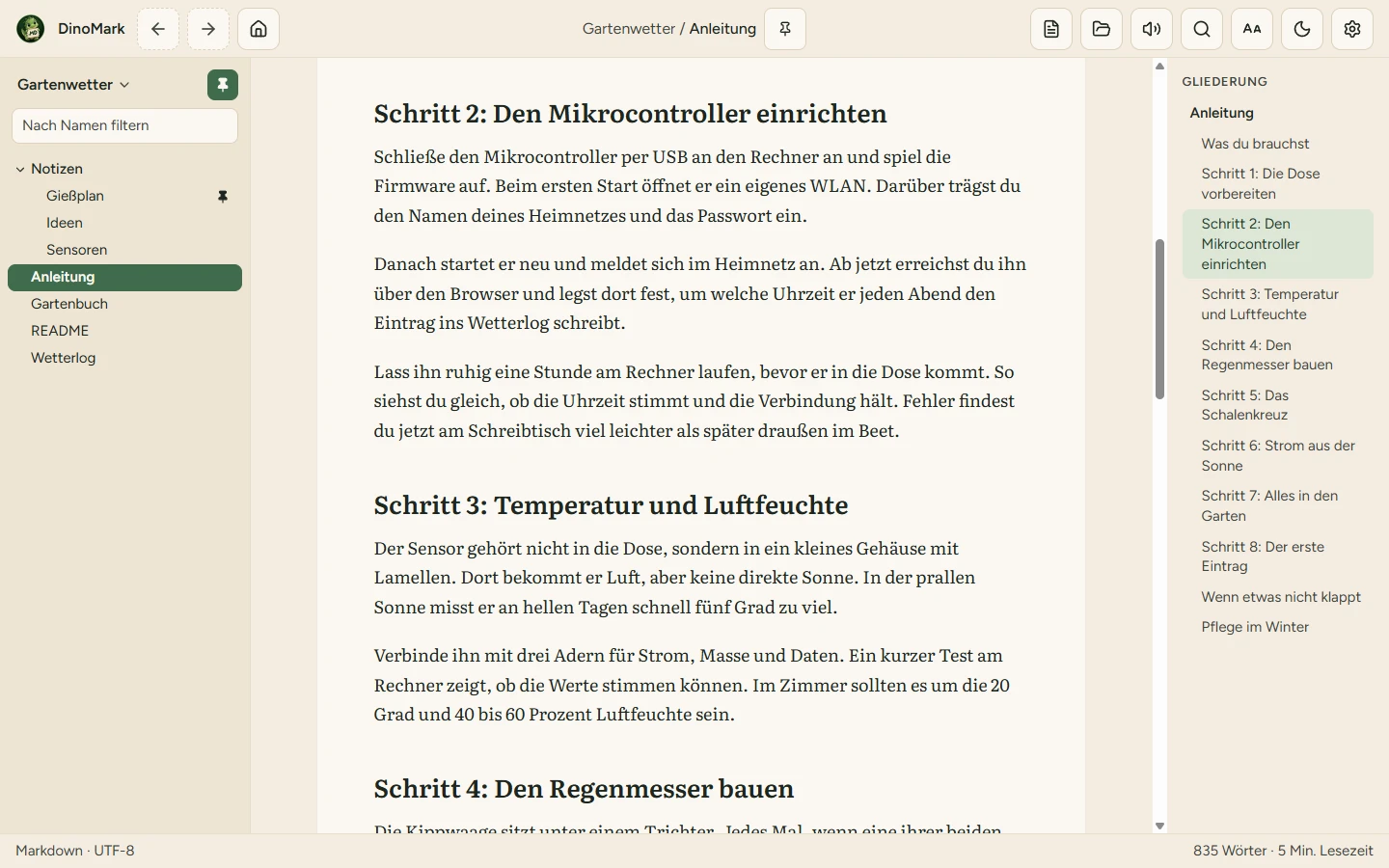
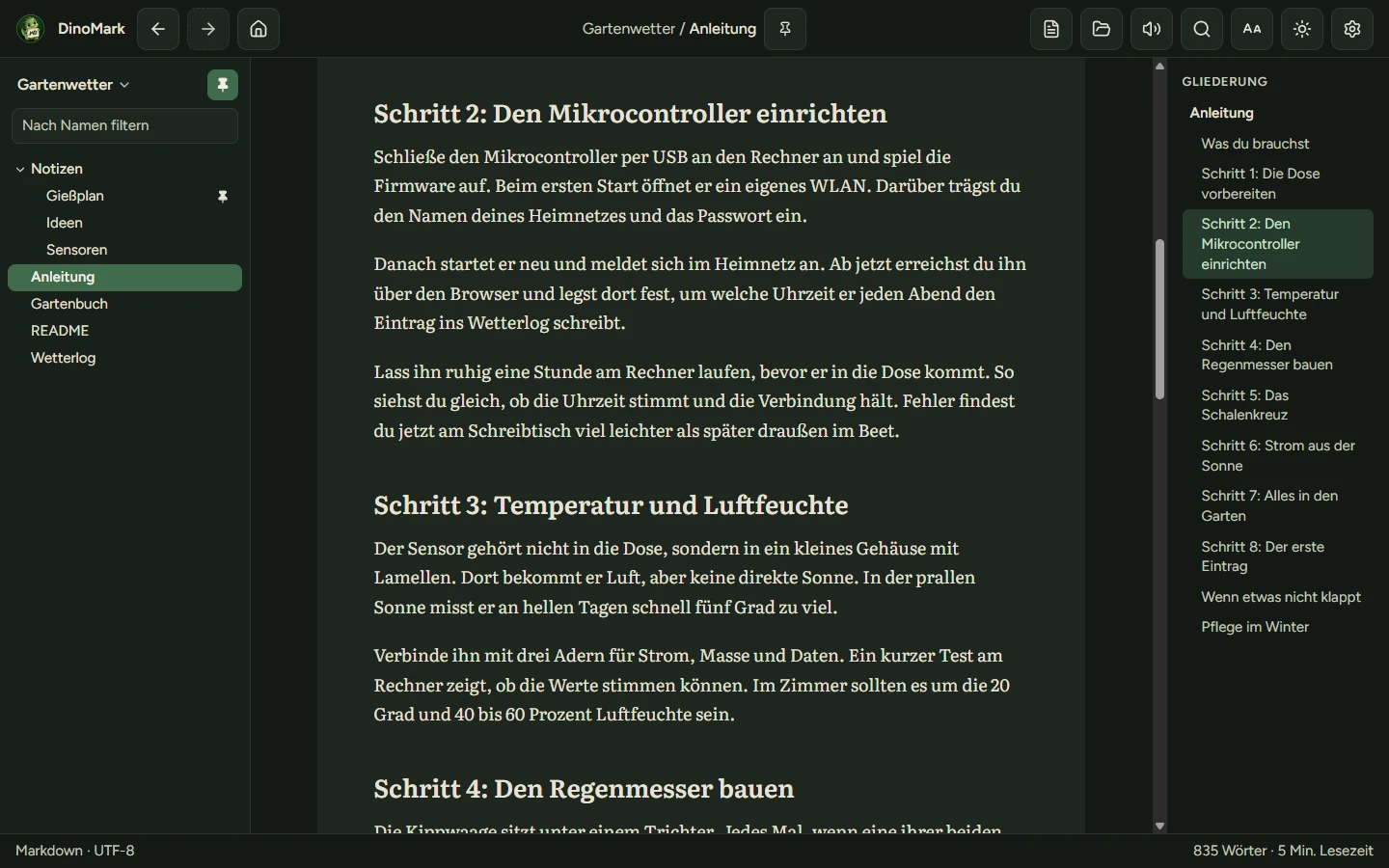
- Gliederung: Rechts neben dem Text stehen die Überschriften der Datei, der Abschnitt, in dem du liest, ist hervorgehoben. Ein Klick springt dorthin, Zurück bringt dich an die alte Stelle. Wie tief die Gliederung geht, stellst du selbst ein. In schmalen Fenstern blendet DinoMark sie aus.
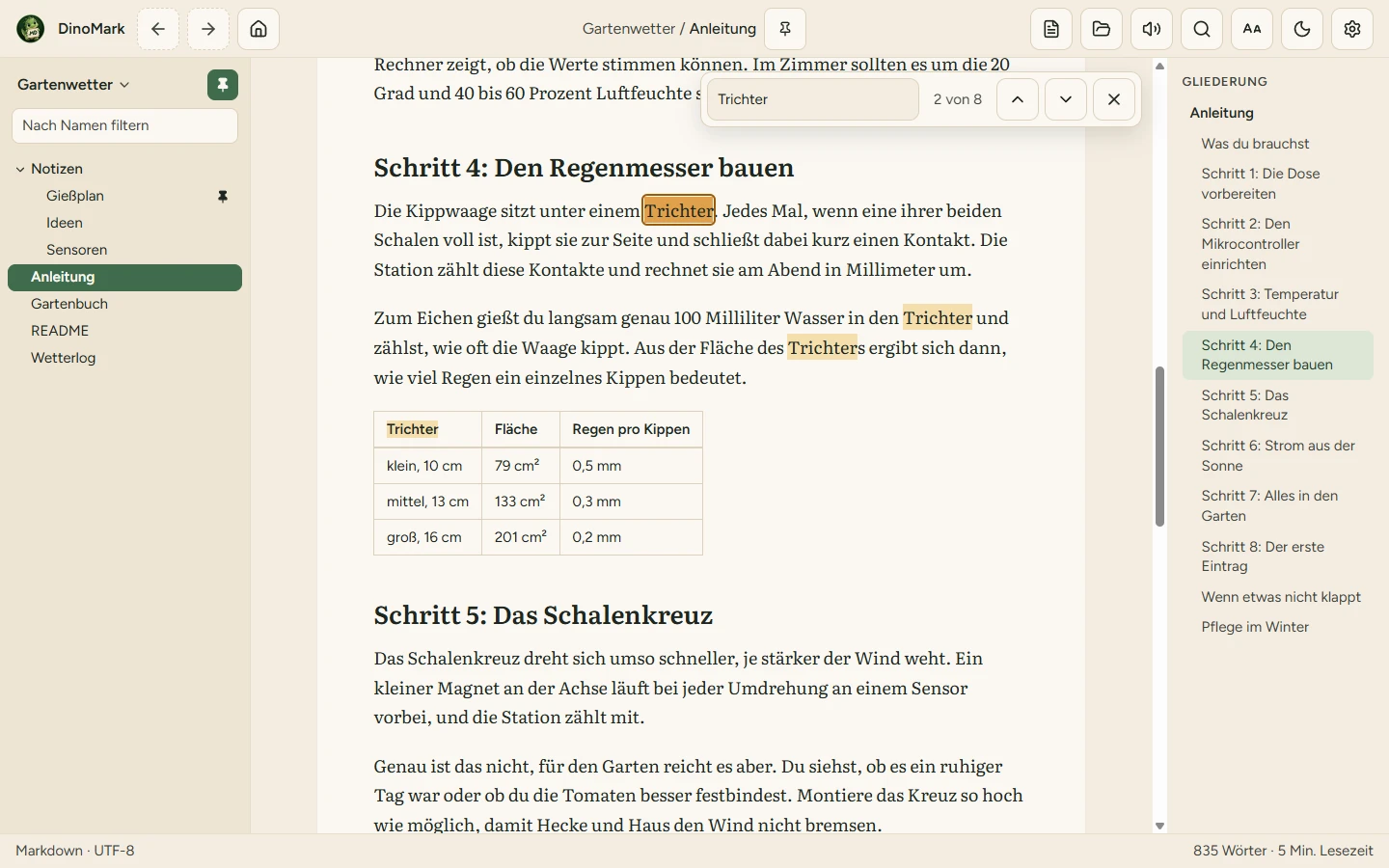
- Suchen: Mit Strg+F, F3 oder dem Knopf mit der Lupe suchst du in der offenen Datei. DinoMark markiert alle Treffer, springt zum ersten ab deiner Stelle und zeigt, wie viele es sind. Mit Enter oder F3 geht es zum nächsten, mit Umschalt zurück. Gesucht wird auch in Codeblöcken, Tabellen und Zitaten, und wechselst du die Datei, bleibt das Suchwort stehen.
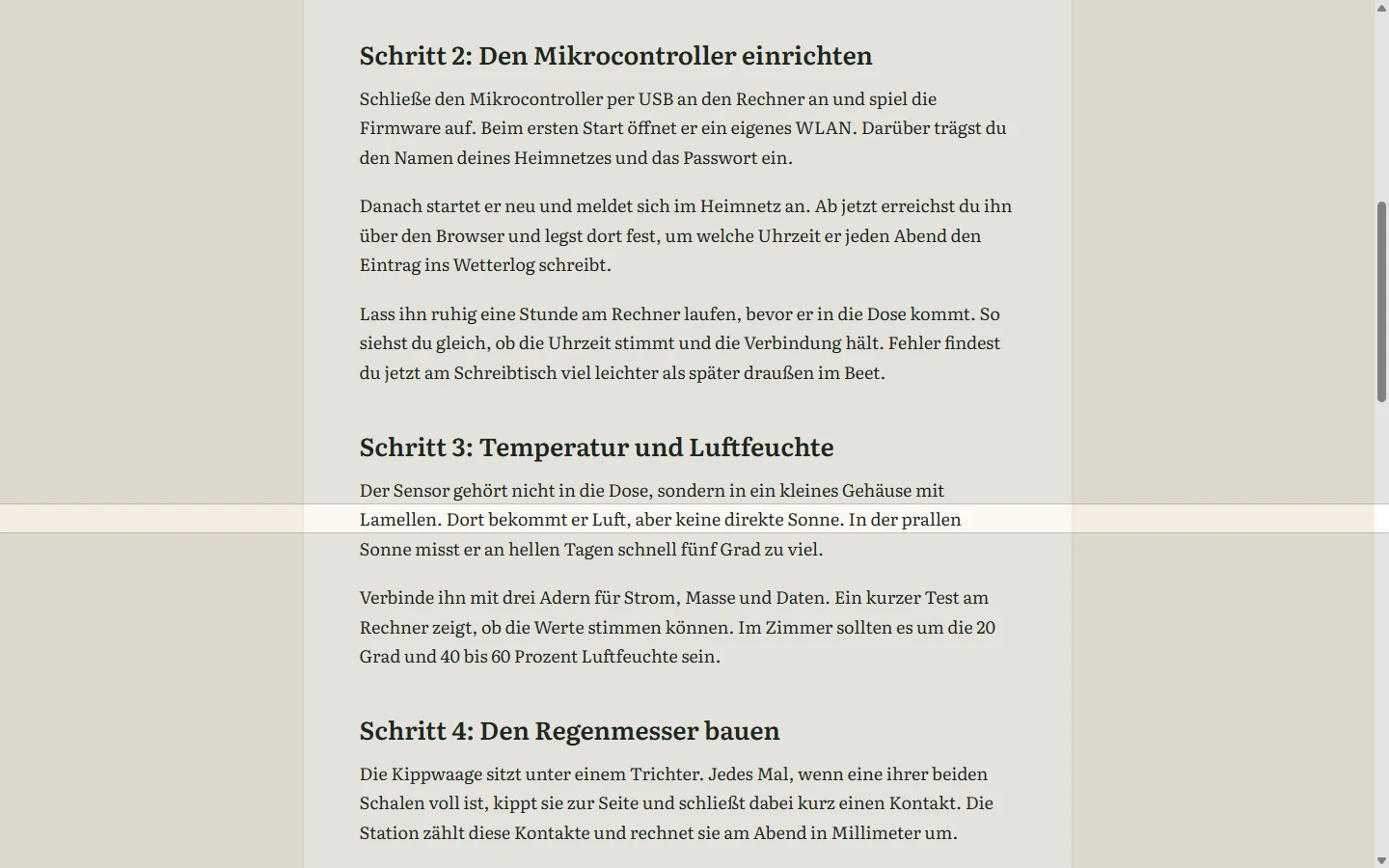
- Fokusmodus und Leselineal: Mit Strg+Umschalt+F verschwindet alles außer dem Text, Esc holt es zurück. Das Leselineal lässt sich einschalten: Es hebt die Zeile unter der Maus hervor und dunkelt den Rest etwas ab, mit den Pfeiltasten geht es Zeile für Zeile.
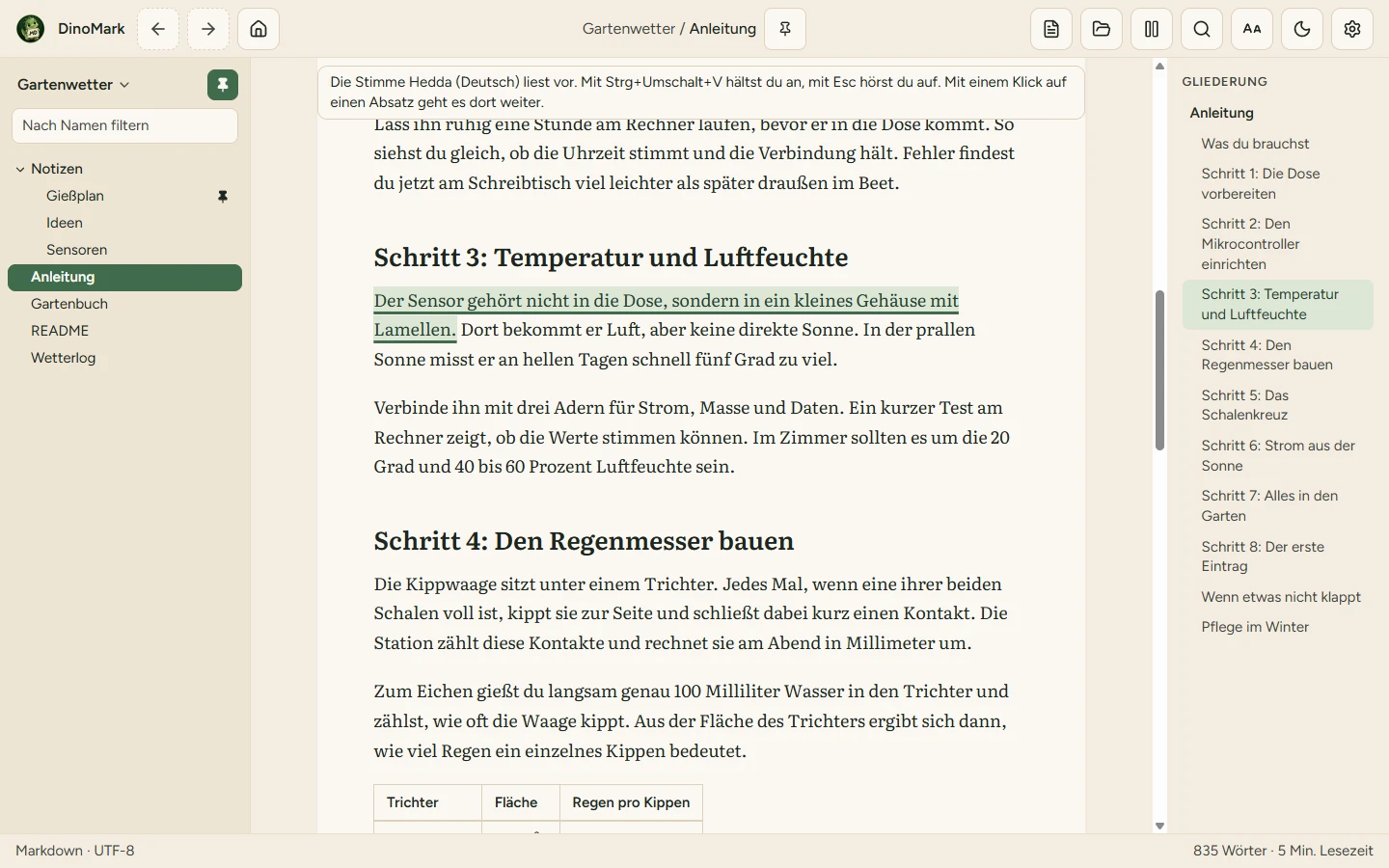
- Vorlesen: Ein Knopf oben liest die Datei ab dem ersten Absatz vor, den du gerade siehst. Der gesprochene Satz ist markiert, und die Seite läuft mit. Strg+Umschalt+V hält an und liest weiter, Esc beendet. DinoMark nimmt nur Stimmen, die auf deinem Rechner liegen, Stimme und Sprechtempo wählst du selbst.
- Bedienung: Auf Wunsch werden die Knöpfe größer und bekommen mehr Abstand, und neben den Symbolen stehen ihre Namen. Arbeitest du mit der Tastatur, kann der Rahmen um das gewählte Element kräftiger sein und eine eigene Farbe haben. Jedes Tastenkürzel belegst du selbst, und schwierige Einstellungen erklärt ein Fragezeichen in einfacher Sprache.
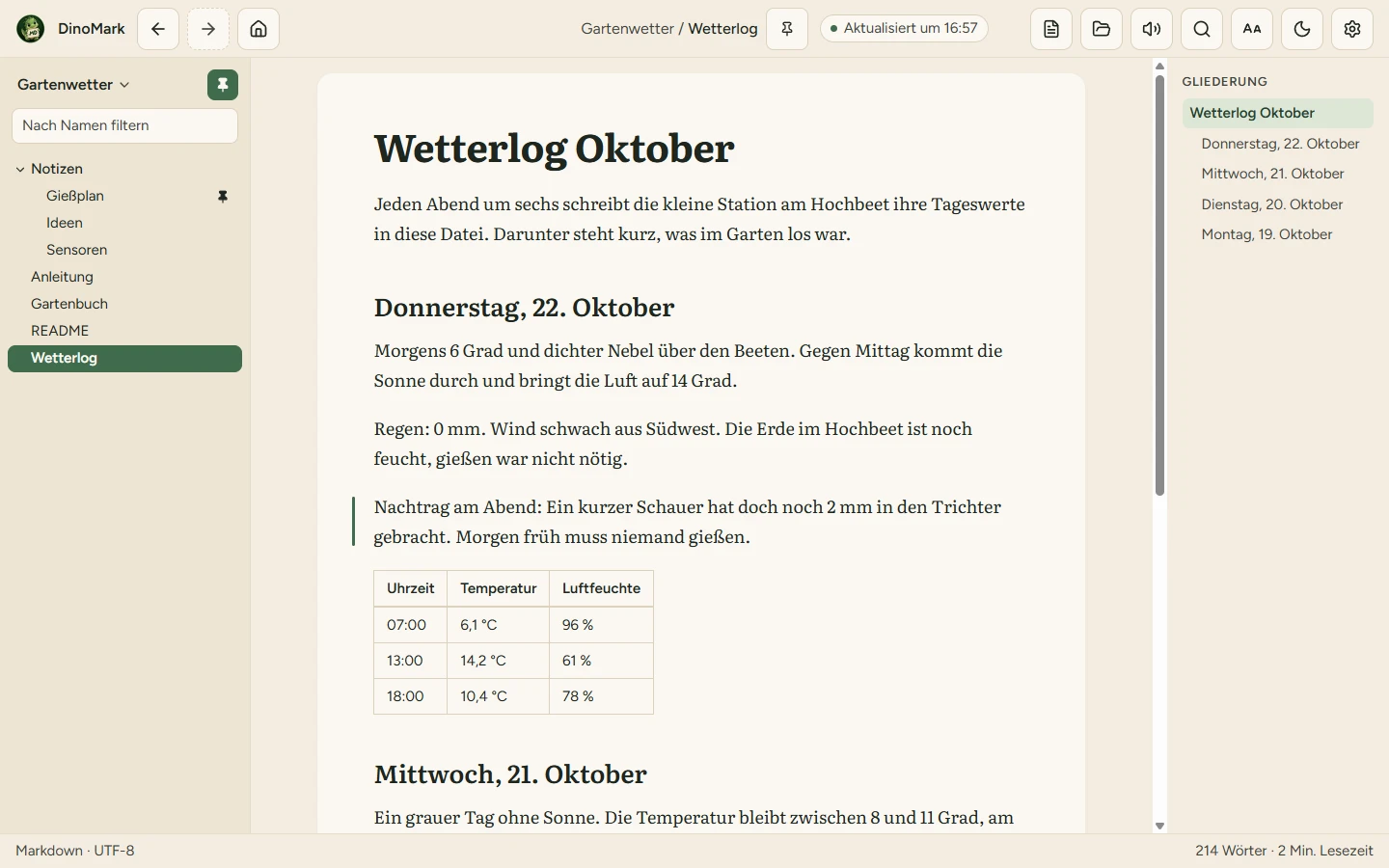
- Neu laden von selbst: Änderst du die offene Datei in einem anderen Programm, etwa beim Schreiben in Obsidian, zeigt DinoMark den neuen Stand sofort und bleibt an deiner Stelle. Neben dem Dateinamen steht, wann sie aktualisiert wurde, geänderte Stellen bekommen kurz einen Strich am Rand. Wird die Datei umbenannt oder verschoben, folgt DinoMark ihr. Du kannst das abschalten, dann sagt DinoMark nur, dass sich die Datei geändert hat, und du lädst sie selbst neu.
- Lesestelle: Öffnest du eine Datei wieder, geht sie dort auf, wo du aufgehört hast, und ein Knopf bringt dich zum Anfang. DinoMark merkt sich das für bis zu 500 Dateien, abschalten kannst du es in den Einstellungen.
- Aussehen: hell "Fossil & Farn" oder dunkel "Jura-Nacht", von Haus aus passend zu deinem System, dazu zwei Farbschemen mit hohem Kontrast. Die Akzentfarbe wählst du aus sechs: Moos, Petrol, Nachtblau, Pflaume, Beere und Terrakotta. Nutzt Windows ein Kontrastdesign, übernimmt DinoMark dessen Farben, das lässt sich abschalten. Schriftgröße und Textbreite stellst du selbst ein.
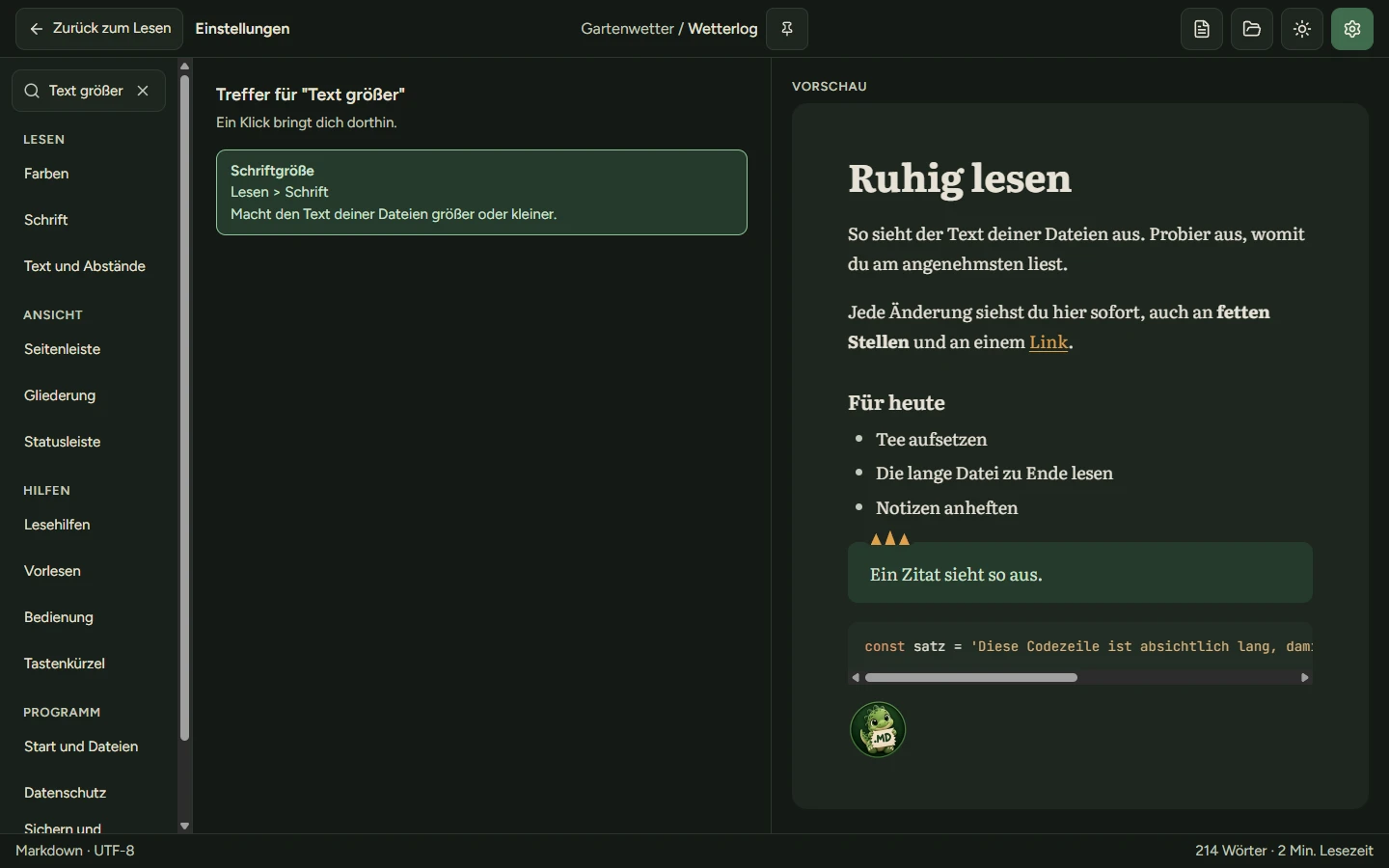
- Einstellungen: Jede Einstellung steht an genau einer Stelle, und daneben zeigt eine Vorschau wie das Lesefenster sofort, wie dein Text aussieht. Exportieren speichert deine Einstellungen und die angehefteten Ordner und Dateien in einer Datei, mit Importieren übernimmst du sie, auch auf einem anderen Computer. Ein Knopf setzt alles auf den Standard zurück, Angeheftetes, "Zuletzt geöffnet" und die Lesestellen bleiben dabei. Ein Suchfeld oben findet jede Einstellung, auch wenn du sie anders nennst: "Text größer" bringt dich zur Schriftgröße.
Versionen
0.2.8
Geändert
- Der Hinweis beim Vorlesen ist jetzt so breit wie der Text, damit keine Zeile mehr daneben hervorschaut.
0.2.7
Neu
- Die Einstellungen haben oben ein Suchfeld. Es versteht auch Alltagswörter: "Text größer" findet zum Beispiel die Schriftgröße. Ein Klick bringt dich direkt zur Einstellung.
0.2.5
Neu
- Ein Knopf mit Lupe oben in der Kopfzeile öffnet die Suche. Ist "Knöpfe beschriften" an, steht "Suchen" daneben.
0.2.4
Neu
- Mit Strg+F suchst du in der offenen Datei. Alle Treffer werden markiert, F3 springt zum nächsten, Umschalt+F3 zurück, und Esc schließt die Suche.
- Die Suche findet auch Text in zugeklappten Abschnitten und klappt sie beim Sprung auf. Sind die Eigenschaften am Dateianfang aufgeklappt, sucht sie auch dort.
0.1.108
Geändert
- Knöpfe, Menüs und Einstellungen haben eine etwas größere Schrift, graue Texte sind dunkler und leichter zu lesen.
- Beim Ändern von Tastenkürzeln sind Warnungen jetzt rot und mit einem Zeichen markiert.
0.1.106
Behoben
- Breite Codeblöcke lassen sich mit der Tastatur seitlich scrollen. Fährst du mit der Maus auf einen abgeschnittenen Namen, zeigt Windows den ganzen Namen in einem kleinen Tipp. Mit der Tastatur erscheint ein Tipp von DinoMark, den du mit Esc schließt. Ein Rechtsklick auf eine freie Fläche öffnet kein fremdes Menü mehr.
0.1.105
Geändert
- Viele Texte in den Hilfen sind klarer, etwa beim Ändern von Tastenkürzeln und wenn keine Stimme installiert ist.
0.1.104
Behoben
- Esc im Feld "Aa" beendet das Vorlesen nicht mehr mit. Ein Klick in den Text während einer Pause startet das Vorlesen nicht mehr von selbst. In sehr schmalen Fenstern schiebt ein langer Codeblock nicht mehr die ganze Seite zur Seite.
0.1.103
Geändert
- Die offene Datei ist in der Seitenleiste und auf der Startseite zusätzlich fett. Die Breite der Seitenleiste änderst du auch über ein Menü an ihrem Rand, ganz ohne Ziehen. Menüs, die per Rechtsklick aufgehen, öffnen auch mit der Tastatur.
0.1.102
Neu
- Vorlesen hat jetzt einen Knopf oben im Fenster und einen eigenen Bereich in den Einstellungen. Dort wählst du die Stimme, hörst sie zur Probe an und stellst das Tempo ein.
0.1.101
Neu
- DinoMark liest dir Dateien vor, mit einer Stimme auf deinem Computer und ganz ohne Internet. Der gesprochene Satz ist markiert, und die Ansicht läuft mit. Vorerst startest du es mit Strg+Umschalt+V.
0.1.99
Neu
- Die Tastenkürzel änderst du im Bereich Tastenkürzel unter Hilfen: Du drückst einfach die neuen Tasten. Ist eine Kombination schon vergeben, fragt DinoMark vorher nach.
0.1.98
Neu
- Strg+O öffnet eine Datei, Strg+Umschalt+L wechselt zwischen Hell und Dunkel. Die Tipps an den Knöpfen oben nennen ihr Tastenkürzel.
0.1.97
Neu
- Für Code gibt es Farben, die auch bei Farbschwäche gut zu unterscheiden sind. Du schaltest sie im Bereich Lesehilfen unter Hilfen ein.
0.1.96
Neu
- Neben Einstellungen, die nicht sofort klar sind, steht ein kleines Fragezeichen. Ein Klick darauf erklärt die Einstellung in einfacher Sprache.
0.1.95
Neu
- Der Rahmen, der beim Bedienen mit der Tastatur zeigt, wo du bist, lässt sich kräftiger einstellen. Seine Farbe wählst du selbst: Akzentfarbe, Gelb, Orange, Blau oder Pink. Er hebt sich auch von farbigen Zeilen ab.
0.1.94
Neu
- Im Bereich Bedienung unter Hilfen vergrößerst du Knöpfe und Einträge, damit du sie leichter triffst. Auf Wunsch stehen neben den Symbolen oben im Fenster ihre Namen.
0.1.92
Neu
- In den Einstellungen gibt es die neue Gruppe "Hilfen" für leichteres Lesen und Bedienen. Die Schrift lässt sich jetzt bis zur doppelten Größe einstellen.
0.1.90
Geändert
- Auf breiten Bildschirmen trennt eine feine Linie die Einstellungen von der Vorschau. Wählst du einen anderen Bereich, beginnt er wieder oben.
0.1.89
Geändert
- Die Vorschau in den Einstellungen sieht jetzt aus wie das Lesefenster und nutzt auf großen Bildschirmen den ganzen Platz. So siehst du sofort, wie breit dein Text wird.
0.1.88
Geändert
- Die Einstellungen sind neu sortiert: zwölf Bereiche in vier Gruppen (Lesen, Ansicht, Bedienung und Programm). Jede Einstellung steht an genau einer Stelle.
0.1.87
Geändert
- Gehst du mit dem Haus-Knopf zur Startseite, zeigt eine Karte, was du gerade liest, samt Ordner und Abschnitt. Mit Weiterlesen bist du sofort wieder an deiner Stelle.
0.1.83
Neu
- Mit einem Knopf setzt du alle Einstellungen auf den Standard zurück. Deine angehefteten Ordner und Dateien, die zuletzt geöffneten Dateien und die Stellen, an denen du aufgehört hast, bleiben dabei erhalten.
0.1.82
Neu
- Du kannst deine Einstellungen samt angehefteter Ordner und Dateien in eine Datei exportieren und auf einem anderen Computer wieder importieren.
0.1.81
Neu
- Du kannst wählen, ob DinoMark mit der Startseite, der zuletzt geöffneten Datei oder dem zuletzt geöffneten Ordner startet.
0.1.80
Neu
- Ein Knopf mit einem Haus bringt dich jederzeit zur Startseite, auch mit Alt+Pos1. Die Datei, die du gerade liest, bleibt dabei offen.
- Auf der Startseite steht, was du gerade liest, und mit Weiterlesen bist du sofort wieder an deiner Stelle.
0.1.79
Neu
- DinoMark startet mit einer neuen Startseite. Dort ziehst du Dateien hinein und findest deine angehefteten Ordner und Dateien und die zuletzt geöffneten Dateien mit Uhrzeit.
0.1.78
Neu
- DinoMark merkt sich, wie groß das Fenster war und wo es stand, und öffnet sich beim nächsten Start genauso. Das lässt sich in den Einstellungen abschalten.
0.1.76
Geändert
- Zitate tragen jetzt drei kleine Rückenplatten wie der Dino im Logo.
0.1.75
Neu
- Zwei neue Farbschemen mit hohem Kontrast, hell und dunkel, für alle, die schlecht sehen.
- Nutzt Windows ein Kontrastdesign, übernimmt DinoMark dessen Farben. Das lässt sich abschalten.
0.1.74
Neu
- In den Einstellungen wählst du aus sechs Akzentfarben: Moos, Petrol, Nachtblau, Pflaume, Beere und Terrakotta.
0.1.71
Neu
- Ändert sich die offene Datei in einem anderen Programm, zeigt DinoMark den neuen Stand sofort, und du bleibst an deiner Stelle.
- Neben dem Dateinamen steht kurz, wann die Datei aktualisiert wurde, und ein Strich am Rand zeigt die geänderte Stelle.
- Öffnest du eine Datei wieder, geht sie dort auf, wo du aufgehört hast.
Die Liste beginnt mit Version 0.1.71. Was DinoMark davor gelernt hat, steht in der Übersicht.
Geplant
Installer
Zum Schluss für Windows: ein Installer, und Markdown-Dateien öffnen sich per Doppelklick in DinoMark. Erst dann gibt es DinoMark zum Herunterladen.
Linux
Wenn DinoMark unter Windows rund läuft, kommt Linux als eigener Schritt.
Schreibmodus
Nach Linux bekommt DinoMark einen eigenen Schreibmodus. Ein Knopf oben schaltet zwischen Lesen, Schreiben und beidem nebeneinander mit Vorschau. Gespeichert wird von selbst, Bausteine helfen beim Einfügen, und die Rechtschreibprüfung kann Deutsch und Englisch.
Hilfe
Wann kann ich DinoMark herunterladen?
Noch nicht. Einen Installer gibt es erst, wenn die geplanten Schritte fertig sind. Sobald es so weit ist, steht es hier und unter Neuigkeiten.
Ist DinoMark ein Editor?
Heute nicht. DinoMark ist zum Lesen gemacht, Schreiben und Ändern machst du weiter in deinem Editor. Ein eigener Schreibmodus ist geplant, er kommt nach Linux.
Lädt DinoMark etwas aus dem Netz?
Von sich aus nicht. Es gibt keine Updates im Hintergrund und keine Telemetrie, die Schriften liegen in der App. Bilder aus dem Netz bleiben gesperrt, bis du sie in den Einstellungen erlaubst. Auch das Vorlesen bleibt auf deinem Rechner, DinoMark nimmt nur Stimmen, die dort liegen.
Warum fehlt der Knopf zum Vorlesen?
Dann ist auf deinem Rechner keine Stimme installiert. Stimmen fügst du in den Windows-Einstellungen unter Zeit und Sprache, Spracherkennung hinzu. Starte DinoMark danach neu.
Was speichert DinoMark?
Nur auf deinem Rechner: deine Einstellungen, die Pfade der angehefteten und zuletzt geöffneten Ordner und Dateien mit dem Zeitpunkt, an dem du sie zuletzt geöffnet hast, welche Datei und welcher Ordner zuletzt offen waren, Größe und Position des Fensters und für bis zu 500 Dateien die Stelle, an der du zuletzt gelesen hast. Sie liegen in %APPDATA%\dev.snuggledino.dinomark, der Datenordner der WebView2-Laufzeit in %LOCALAPPDATA%\dev.snuggledino.dinomark. Stellst du "Zuletzt geöffnet" auf keine, merkt sich DinoMark auch die letzte Datei und den letzten Ordner nicht. Schaltest du das Merken des Fensters aus, vergisst es Größe und Position. Die Lesestellen kannst du in den Einstellungen löschen oder ganz abschalten. Exportierst du deine Einstellungen, schreibt DinoMark sie mit den Pfaden deiner angehefteten Ordner und Dateien in eine Datei an der Stelle, die du wählst; "Zuletzt geöffnet" und die Lesestellen kommen nicht mit. Von selbst verlässt nichts davon deinen Rechner.
Kann DinoMark meine Obsidian-Notizen lesen?
Ja. Wiki-Links im Obsidian-Stil und eingebettete Bilder funktionieren, ein Klick öffnet die verlinkte Notiz in DinoMark.
Sucht DinoMark auch in allen Dateien eines Ordners?
Noch nicht. Strg+F sucht in der Datei, die gerade offen ist. Wechselst du die Datei, sucht DinoMark dort mit demselben Wort weiter.
Warum kann ich einen Ordner im Explorer nicht umbenennen?
Solange ein Ordner in DinoMark offen ist, lassen sich im Explorer die Ordner, in denen er liegt, nicht umbenennen oder verschieben. Bei einer einzeln geöffneten Datei gilt das für ihren Ordner. Schließt du den Ordner oder DinoMark, geht es wieder.
System
- Windows 10 oder 11
- Die WebView2-Laufzeit von Microsoft. Bei Windows 11 ist sie dabei, bei Windows 10 kommt sie meist mit Edge.
- Zum Lesen brauchst du kein Internet.
- Linux kommt später als eigener Schritt.